此為個人學習筆記,內容主要整理自相關課程與網路資源,僅供學習與參考之用。
12/31上到4-2
學習資源
Excel VBA 金融資料抓取 | 打造股票研究系統
- 課程網站:Hahow 好學校
VBA 環境設置
在開始撰寫 VBA 程式碼之前,需要先設定好開發環境。
1. 開啟開發人員工具
若 Excel 功能區沒有顯示 [開發人員] 索引籤,請至 [檔案] > [選項] > [自訂功能區],在右側將 [開發人員] 打勾。
2. 開啟 VBA 編輯器 (VBE)
- 方法一:點選 [開發人員] 索引籤中的 [Visual Basic] 按鈕。
- 方法二:使用快捷鍵
Alt + F11。
3. 開啟常用視窗
在 VBA 編輯器中,從 [檢視] 選單開啟以下常用視窗,以便於程式碼的撰寫與除錯:
- 專案總管 (Project Explorer)
(Ctrl+R):管理專案中的所有物件,如模組、工作表等。 - 屬性視窗 (Properties Window)
(F4):檢視與編輯所選物件的屬性。 - 及時運算視窗 (Immediate Window)
(Ctrl+G):用於即時測試程式碼或顯示變數值。 - 區域變數視窗 (Locals Window):顯示目前程序中所有區域變數的值,在除錯時非常有用。
4. 調整編輯器字形與風格
為了提升程式碼的可讀性,建議調整編輯器的設定:
- 前往 [工具 (Tools)] > [選項 (Options)]。
- 選擇 [撰寫風格 (Editor Format)] 頁籤。
- 將 字形 (Font) 設定為 Consolas 或 微軟正黑體,大小 (Size) 設定為 12 或 14。
- 您可以根據個人喜好調整程式碼的顏色配置。

VBA 基礎概念
專案與模組
- 專案 (Project):在 VBA 中,一個 Excel 活頁簿(.xlsx, .xlsm)就是一個專案。
- 模組 (Module):是存放 VBA 程式碼的容器。一個專案可以包含多個模組,用來組織不同功能的程式碼。
- 如何新增:在 專案總管 中對您的專案點擊滑鼠右鍵,選擇 [插入 (Insert)] > [模組 (Module)]。
程序 (Sub / Function)
程序 是 VBA 執行的基本單位,可以想像成一個個獨立的「功能」或「指令集」。
Sub 程序 (Subroutine):執行一系列的動作,但不會回傳值。
Sub SayHello()
    MsgBox "Hello, World!"
End Sub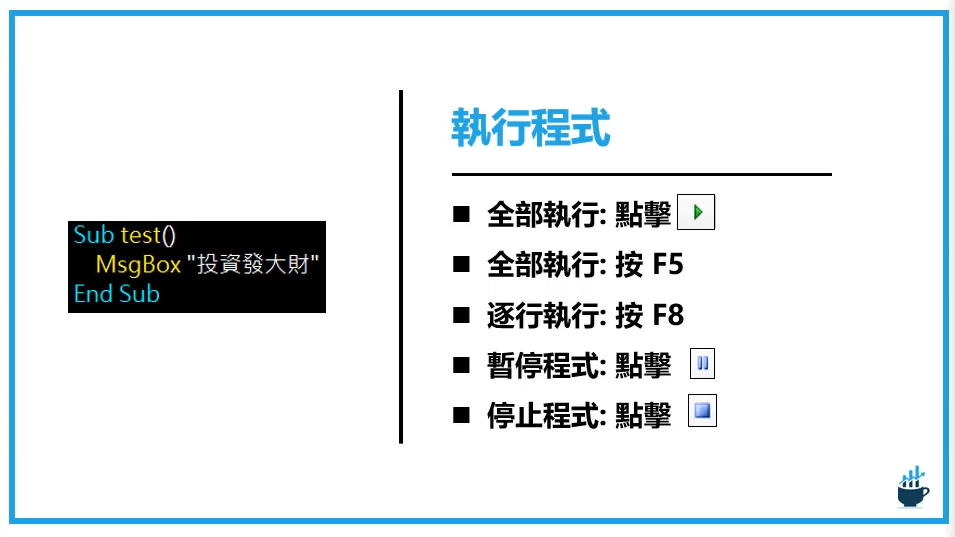
執行程式 Function 程序 (Function):執行計算並 回傳一個值。
Function AddTwo(num As Integer) As Integer AddTwo = num + 2 End Function命名規則:必須以字母開頭,且不能包含空格或特殊符號 (
.、!、@、&、$、#),亦不可使用 VBA 的保留關鍵字。
模組化程式設計 (Call)
當程式越來越龐大時,我們會將功能拆分成多個 Sub,並透過 Call 來互相呼叫與傳遞變數。
語法:
Call Sub名稱(參數1, 參數2...)範例:
Sub Main() Dim myName As String myName = "Tom" ' 呼叫另一個 Sub,並將變數傳遞過去 Call GreetUser(myName) End Sub Sub GreetUser(name As String) MsgBox "Hello, " & name End Sub輸出結果:執行後會跳出視窗顯示
Hello, Tom。
變數 (Variables) 與資料型別
變數 是儲存資料的暫時容器。在 VBA 中,使用 Dim 來宣告變數。
語法:
Dim [變數名稱] As [資料型別]常見資料型別:
String(文字)、Integer(整數)、Long(長整數)、Double(浮點數)、Boolean(布林)、Date(日期)、Object(物件)、Variant(萬用)。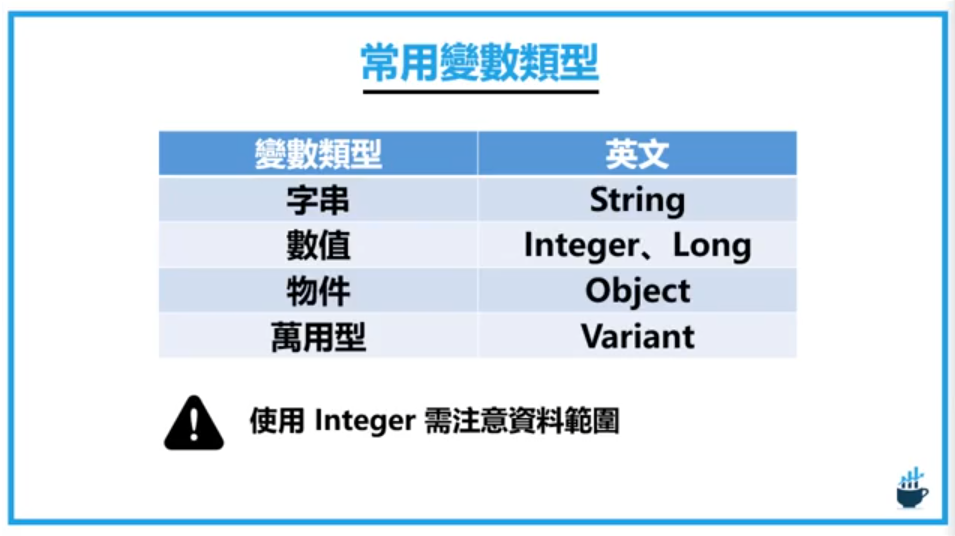
常用變數類型 使用注意事項:
- 型態不符:確認賦予的值與宣告的變數類型相符。
- 溢位:當數值超出範圍時,需轉換為更大範圍的類型 (如
Integer->Long)。 - 物件變數:指派物件時必須使用
Set關鍵字 (e.g.,Set mySheet = Sheets(1))。
範例:
Sub VariableExample()
    Dim name As String
    Dim age As Integer

    name = "Tom"
    age = 30

    MsgBox name & " is " & age & " years old."
End Sub
註解 (Comments)
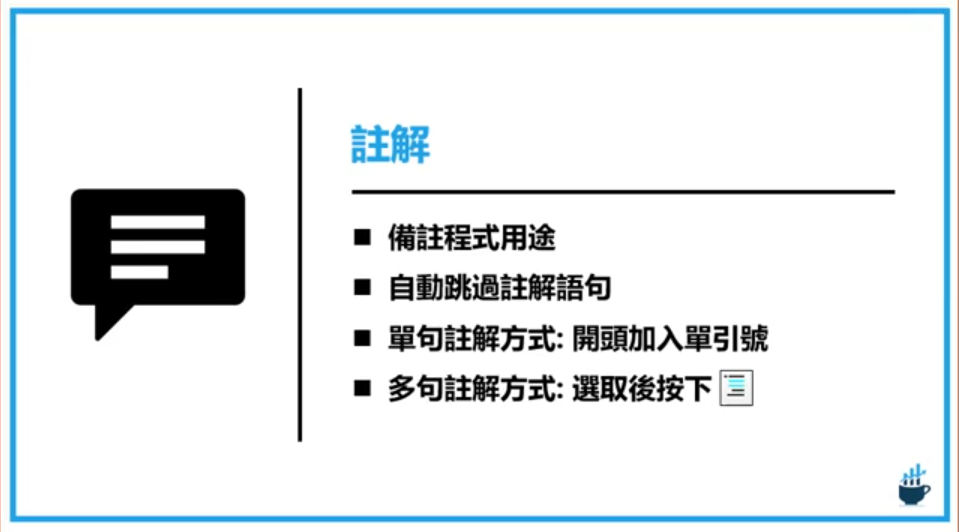
註解用來解釋程式碼,以單引號 ' 開頭,VBA 會忽略其內容。
' 這是一行註解
MsgBox "這行程式碼會被執行" ' 這也是註解
操作 Excel 物件與互動
VBA 的強大之處在於能直接控制 Excel 的各個物件。
核心物件:工作表 (Worksheet) 與儲存格 (Range / Cells)
工作表 (Worksheet)
- 依名稱指定:
Sheets("工作表1") - 依順序指定:
Sheets(1)(第一個工作表) - 常用操作:
.Name(名稱),.Activate(啟用),.Select(選取)。
- 依名稱指定:
儲存格 (Range / Cells)
- Range 屬性:
Range("A1")或Range("A1:C5")。 - Cells 屬性:使用列欄索引
Cells(1, 1),適合在迴圈中使用。 - 常用操作:
.Value(值),.Formula(公式),.Select(選取),.ClearContents(清除內容)。
- Range 屬性:
範例:
Sub CellManipulation()
    ' 在 Sheet1 的 A1 儲存格寫入文字
    Sheets("Sheet1").Range("A1").Value = "這是 A1"

    ' 在目前啟用工作表的 B2 儲存格寫入數字
    Cells(2, "B").Value = 123

    ' 讀取 B2 的值並顯示出來
    Dim cellValue As Integer
    cellValue = Cells(2, 2).Value
    MsgBox "B2 的值是: " & cellValue
End Sub
互動與除錯:及時運算視窗 (Immediate Window)
這是一個強大的工具 (Ctrl+G),主要有兩種用途:
執行簡短程式:直接輸入程式碼並按 Enter 即可執行。
MsgBox "Test"查詢變數或屬性內容:在程式中斷或執行時,用
?開頭來查詢值,或使用Debug.Print將訊息輸出至此視窗。Sub PrintToImmediate() Dim myVar As String myVar = "Hello from Debug.Print" ' 將 myVar 的內容輸出到及時運算視窗 Debug.Print myVar End Sub
條件判斷 (Conditional Logic)
If … Then … Else
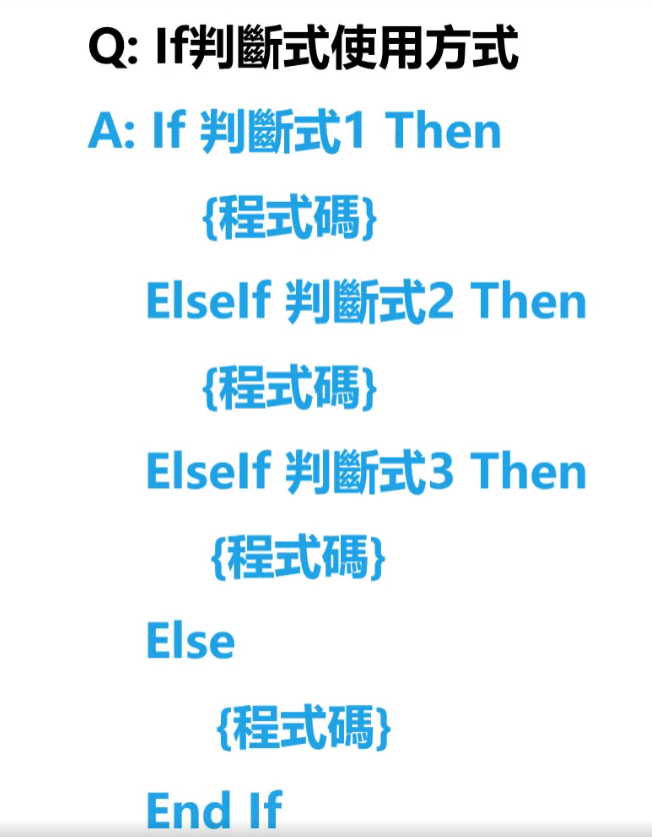
這是寫程式最基本的邏輯判斷,讓程式能夠根據不同情況執行不同的動作。
語法:
If 條件 Then ' 條件成立時執行 ElseIf 其他條件 Then ' 其他條件成立時執行 Else ' 以上皆不成立時執行 End If範例:檢查儲存格 A1 的內容是否符合以下條件:
- 必為 4 個字元 (
Len) - 必為數字 (
IsNumeric) - 開頭第一個字不可為 0 (
Left)
Sub CheckInput() Dim content As String content = Range("A1").Value ' 使用 And 來連接多個條件 (全部都要符合) If Len(content) = 4 And IsNumeric(content) And Left(content, 1) <> "0" Then MsgBox "格式正確" Else MsgBox "格式錯誤" End If End Sub輸出結果:
- 輸入
1234-> 跳出「格式正確」 - 輸入
0123-> 跳出「格式錯誤」 (開頭是 0) - 輸入
ABCD-> 跳出「格式錯誤」 (非數字) - 輸入
123-> 跳出「格式錯誤」 (長度不足)
IF判斷式 - 必為 4 個字元 (
迴圈控制 (Loops)
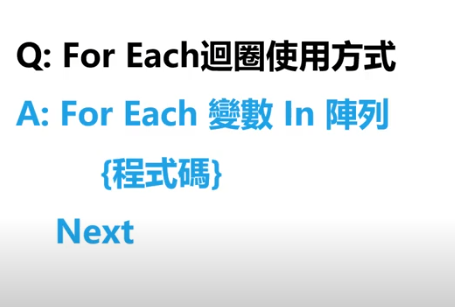
For Each … Next 迴圈
此迴圈適用於遍歷「集合」或「陣列」中的每一個元素。在 Excel VBA 中,最常用來遍歷 Range (儲存格範圍)。
語法:
For Each 變數名稱 In Cells
    ' 對 變數名稱 執行動作
Next [變數名稱]
[!WARNING] 致命陷阱 雖然語法可以使用
For Each ... In Cells,但 Cells 代表整張工作表的所有儲存格 (1,048,576 列 x 16,384 欄),直接執行會導致 Excel 當機。 請務必指定明確的範圍,例如Selection(目前選取範圍) 或Range("A1:C10")。範例:將選取範圍內數值大於 60 的儲存格標示為紅色字。
Sub HighlightScores() Dim cell As Range ' 建議:明確指定範圍 (例如 Selection 或 Range("A1:A10")) For Each cell In Selection If cell.Value < 60 Then cell.Font.Color = vbRed ' 不及格標紅字 End If Next cell End Sub輸出結果:執行程式後,您選取範圍內數值小於 60 的儲存格,文字顏色將會變成紅色。
1766820757724
Excel VBA 網路爬蟲
本章節整理使用 VBA 進行網路資料抓取的概念與實作流程。
1. 網路爬蟲核心概念
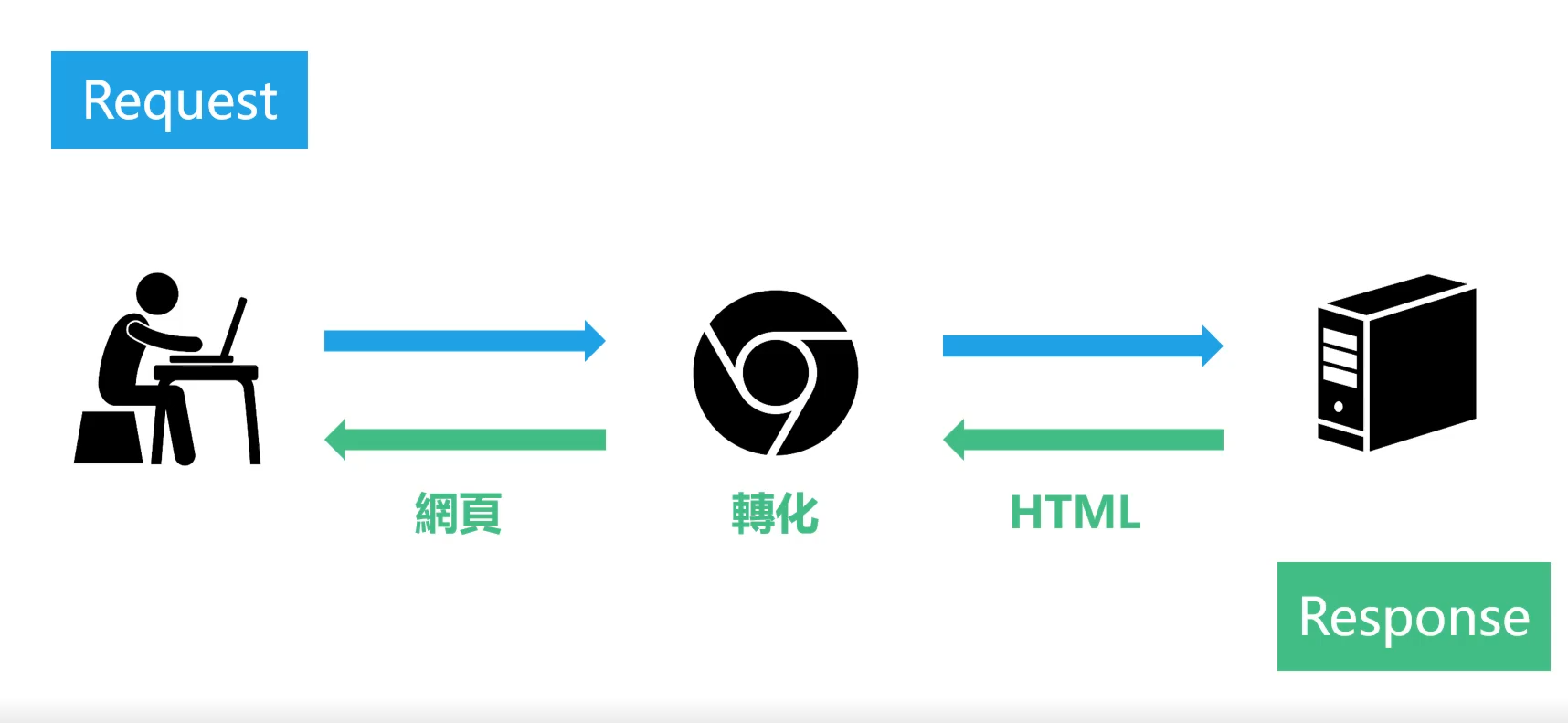
- 網路溝通原理:網路溝通基於「Request (請求)」與「Response (回應)」。瀏覽器向伺服器發送請求,伺服器回傳資料。
- 爬蟲定義:網路爬虫的本質,就是找出發送哪一個 Request 可以拿到想要的資料,並用程式模仿這個過程。
2. 分析網頁資料來源 (Chrome 開發人員工具)
在 Chrome 中按下 F12 開啟開發人員工具,是分析網頁結構與背景資料請求的利器。
操作步驟:
- 切換到 Network 頁籤。
- 確認紅燈亮起 (表示正在錄製網路活動)。
- 在網頁上執行操作 (如點擊、捲動),並觀察左側出現的請求列表。
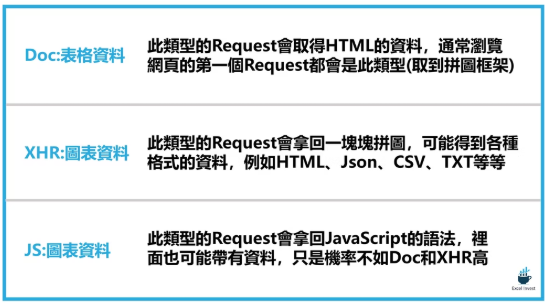
如何尋找資料:
- DOC (文件):資料直接呈現在網頁的 HTML 內容中,適合抓取靜態表格資料。
- XHR (XMLHttpRequest):資料是透過背景的 API 請求(非同步)載入的,通常為 JSON 格式,是抓取動態網頁資料的關鍵。
- JS (JavaScript):資料可能被寫在 JavaScript 程式碼中。
認識Chrome開發人員工具資料藏在哪裡 Request 觀察重點:找出正確 Request 後,需在右側觀察以下重點以便後續模仿:
- URL (網址)
- Method (請求方法):
GET或POST。 - Header (標頭資訊):有時需要模擬
User-agent、Referer等資訊。 - Form Data / Payload:若為
POST請求,需觀察其傳遞的參數。
3. VBA 實作網頁資料抓取
使用 VBA 的 XMLHTTP 或 WinHttp 物件 (“小幫手”) 來模擬瀏覽器發送 Request。
發送流程:
open:設定請求方法 (GET/POST) 與網址 (URL)。setRequestHeader:(非必要) 設定標頭資訊。send:發送請求。若是POST方法,需在此步驟傳入參數。
接收回應:
status:檢查 HTTP 狀態碼,200代表成功。responseText:取得文字形式的回應資料 (如 HTML, JSON)。responseBody:取得原始二進位資料。
範例:抓取 Yahoo 股市網頁 以下程式碼示範如何使用
MSXML2.XMLHTTP物件抓取指定網頁的 HTML 原始碼。Sub YahooBrokerTrading() ' 聲明變數 Dim objHTTP As Object ' 宣告 HTTP 請求物件 Dim strURL As String ' 儲存目標網址 Dim strResponse As String ' 儲存伺服器回傳的內容 Dim lngStatus As Long ' 儲存 HTTP 狀態碼 ' 設定目標網址 (以台積電主力進出表為例) strURL = "https://tw.stock.yahoo.com/quote/2330.TW/broker-trading" ' 1. 建立 HTTP 請求物件 Set objHTTP = CreateObject("MSXML2.XMLHTTP") ' 2. 設定並發送請求 (使用同步 GET 請求) objHTTP.Open "GET", strURL, False objHTTP.send ' 3. 接收並檢查回應 lngStatus = objHTTP.Status ' 取得回傳的 HTTP 狀態碼 If lngStatus = 200 Then ' 狀態碼 200 表示成功 strResponse = objHTTP.responseText ' 此處 strResponse 即為網頁的完整 HTML 內容 ' 可將其寫入儲存格或進行下一步解析 Debug.Print "成功取得資料,內容長度: " & Len(strResponse) Else MsgBox "網路請求失敗。HTTP 狀態碼: " & lngStatus, vbCritical End If ' 4. 釋放物件 Set objHTTP = Nothing End Sub
4. 解析不同格式的資料
取得回應資料後,需根據其格式進行整理與解析。


A. HTML 格式
- 核心物件:邀請
HTMLFile小幫手。 - 操作方式:將下載的 HTML 文字交給它,再透過 DOM (文件物件模型) 方法取得網頁元素。
- 取得元素的方法:
getElementById(id): 透過 ID 取得單一元素 (不常用)。getElementsByTagName(tag): 透過標籤名稱 (如tr,td,a) 取得元素集合 (常用)。–>記得要加sgetElementsByClassName(class): 透過 Class 名稱取得元素集合 (常用)。
- 印出內容:使用
.innerText(純文字) 或.innerHTML(含 HTML 標籤)。
B. JSON 格式
- 前置作業:
- 需匯入
JsonConverter.bas模組。 - 在 VBA 編輯器中,勾選 工具 > 設定引用項目 > Microsoft Scripting Runtime。
- 需匯入
- 解析語法:使用
JsonConverter.ParseJson(資料)將 JSON 字串轉換為 VBA 物件 (字典或集合)。 - 資料存取技巧:
- 陣列 (
[]):若資料以[開頭,需使用索引值 (如data(1)) 來存取。 - 物件 (
{}):若資料以{開頭,需使用 Key 名稱 (如data("key")) 來取值。
- 陣列 (
C. CSV 格式/逗號分隔值

- 可使用
Split函數搭配換行符號 (vbLf或Chr(10)) 將資料切成多列。 - 再對每一列使用
Split函數搭配逗號,將其切成多個欄位。
D. 暴力解決法
當標準解析方法不適用時,可直接使用 Split 函數,以特定字串為切割點,強行擷取所需資料片段。
E. 字串處理:Split 函數
當資料混在一段長字串中,且有固定的分隔符號(如逗號、空白、斜線)時,Split 是最用的工具。
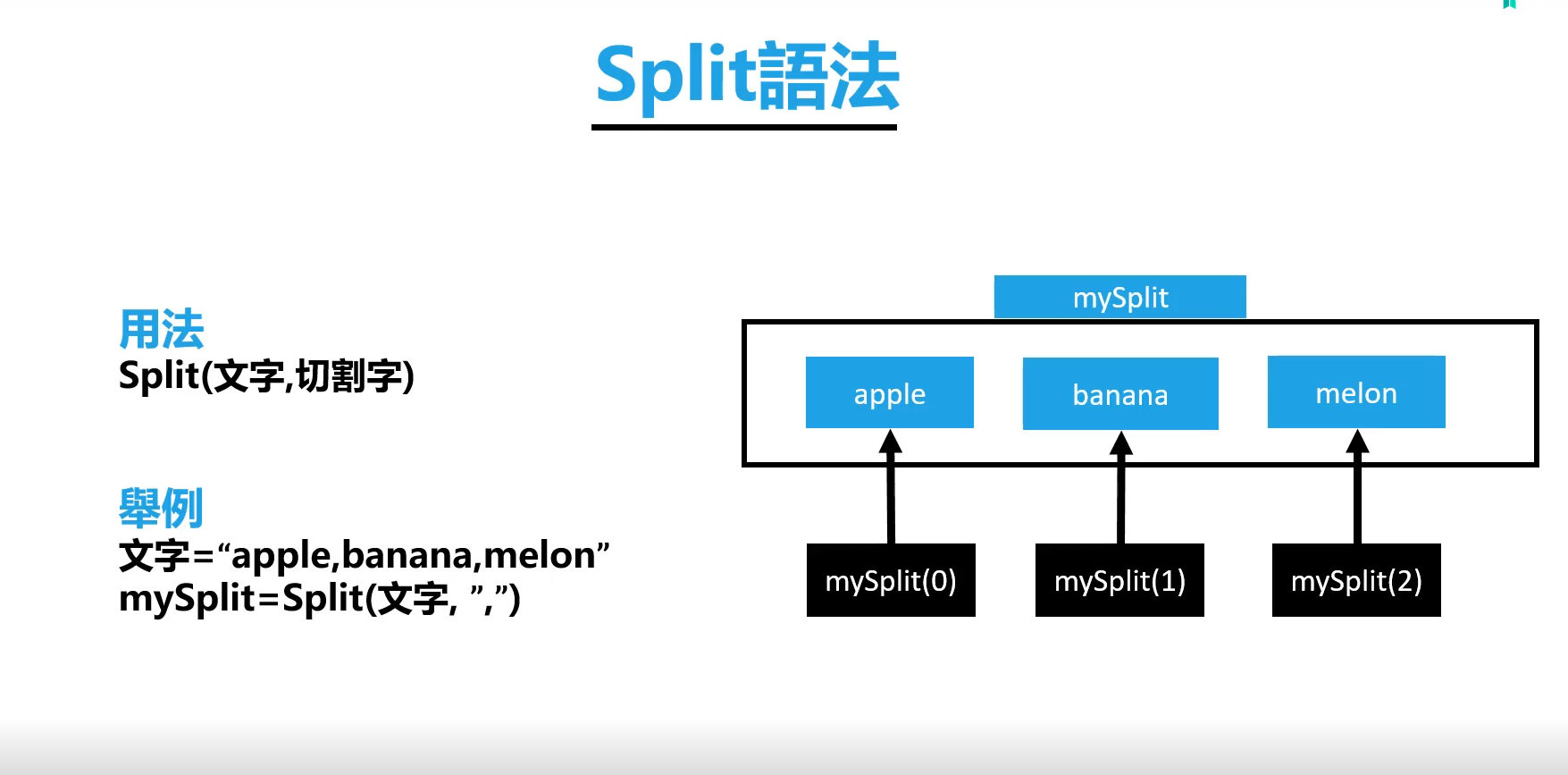
語法:
Split(原始字串, "分隔符號")-> 回傳一個陣列範例:
Sub SplitExample() Dim rawText As String Dim dataArray() As String rawText = "Apple,Banana,Orange" ' 使用逗號切割字串 dataArray = Split(rawText, ",") ' 取出陣列中的資料 (索引從 0 開始) MsgBox "第二個水果是: " & dataArray(1) End Sub輸出結果:執行後會跳出視窗顯示
第二個水果是: Banana。
F. 字串處理:Replace 函數
用來將字串中的某些文字取代成新的文字。常用於清理資料(如去除空白、替換符號)。
語法:
Replace(原始字串, "想被換掉的舊字", "想換成的新字")範例:
Sub ReplaceExample() Dim money As String Dim cleanMoney As String money = "NT$ 1,200" ' 1. 去除 "NT$ " (換成空字串) cleanMoney = Replace(money, "NT$ ", "") ' 2. 去除 "," (換成空字串) cleanMoney = Replace(cleanMoney, ",", "") MsgBox "清理後的數字: " & cleanMoney End Sub輸出結果:執行後會跳出視窗顯示
清理後的數字: 1200。
G. 進階字串處理:Chr(34) 與雙引號的處理
在 VBA (或大多數程式語言) 中,雙引號 " 是用來包住字串的符號。這導致一個常見問題:如果我的字串內容本身就包含雙引號,該怎麼辦?
例如,我想用程式寫出 HTML:<div class="box">。
災難寫法 (Escaping): 若直接寫
s = "<div class="box">",程式會報錯,因為它以為"box"是程式碼。 VBA 規定:要顯示一個雙引號,必須連續打兩個雙引號""。s = "<div class=""box"">" ' 超級容易看錯救星寫法:Chr(34):
Chr(34)是 ASCII code 中的第 34 號字元,也就是雙引號"。使用變數連接的方式,程式碼會清晰非常多。s = "<div class=" & Chr(34) & "box" & Chr(34) & ">"與 Replace 搭配使用: 當我們要清理資料中的雙引號時 (例如 CSV 內容常見
Result="Pass"這種格式),Chr(34)特別好用。Sub CleanQuotes() Dim rawData As String Dim cleanData As String rawData = "Name=""Tom""" ' 模擬資料:Name="Tom" ' 方法1:看得眼花撩亂 cleanData = Replace(rawData, """", "") ' 方法2:清楚易讀 (推薦) cleanData = Replace(rawData, Chr(34), "") MsgBox cleanData ' 輸出: Name=Tom End Sub
附錄:資源連結
- 製作流程說明文件:Dropbox Paper
- JSON 簡介:不可不知的 JSON 基本介紹
- 財經參考:看懂長短期的債券利差透露的訊息
範例檔案下載
以下是本筆記中提及的相關 Excel 範例檔案,您可以點擊下載:
常見問題 (FAQ)
Q1: 字串與變數如何連接?
VBA 使用 & 符號來連接字串與變數。這在動態組建網址時非常常用。
Dim stock As String
stock = "2330"

' 將變數插入網址字串中
Dim url As String
url = "https://tw.stock.yahoo.com/quote/" & stock & ".TW"
MsgBox url ' 輸出: https://tw.stock.yahoo.com/quote/2330.TW
Q2: 爬蟲請求方法 GET 與 POST 有何差異?
- GET:
- 特徵:參數直接附加在網址後面(例如
?id=123),所有人都看得到。 - 用途:通常用於取得資料(瀏覽網頁、搜尋)。
- 限制:網址長度有限制,不適合傳輸大量資料。
- 特徵:參數直接附加在網址後面(例如
- POST:
- 特徵:參數隱藏在請求主體(Form Data / Payload)中,網址上看不到。
- 用途:通常用於提交資料(登入帳號、填寫表單、上傳檔案)。
- 優點:較適合傳遞敏感或大量資料。
5. 進階技巧:HTTP Headers 設定 (Request Headers)
在模仿瀏覽器發送請求時,「標頭 (Headers)」是用來告訴伺服器「我是誰」、「我想要什麼格式的資料」或「我從哪裡來」的重要名片。
設定方法: 使用
objHTTP.setRequestHeader "Header名稱", "值"來設定。 注意:setRequestHeader必須在Open之後,Send之前執行。常見且重要的 Headers:
Content-Type (內容類型):
- 用途:告訴伺服器我們傳送過去的資料 (Payload) 是什麼格式。
- 常見值:
application/x-www-form-urlencoded:一般的表單提交 (Form Data)。application/json:傳送 JSON 格式資料。
- 時機:通常在
POST請求時必須設定。
User-Agent (使用者代理):
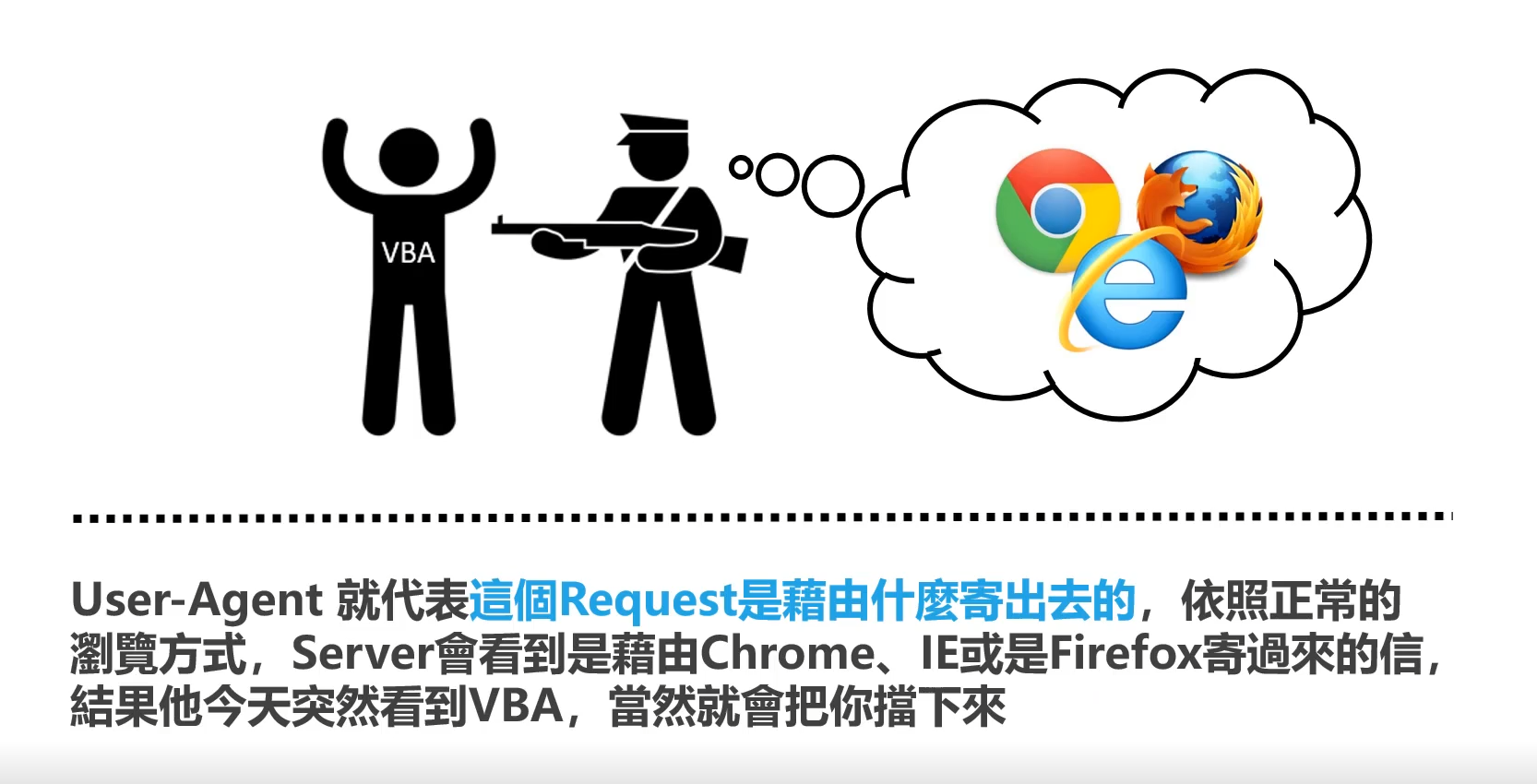
User-Agent設定說明 - 用途:告訴伺服器我使用的瀏覽器與作業系統資訊。
- 重要性:許多網站會封鎖沒有此標頭的請求(視為機器人)。
- 範例:
Mozilla/5.0 (Windows NT 10.0; Win64; x64) AppleWebKit/537.36...
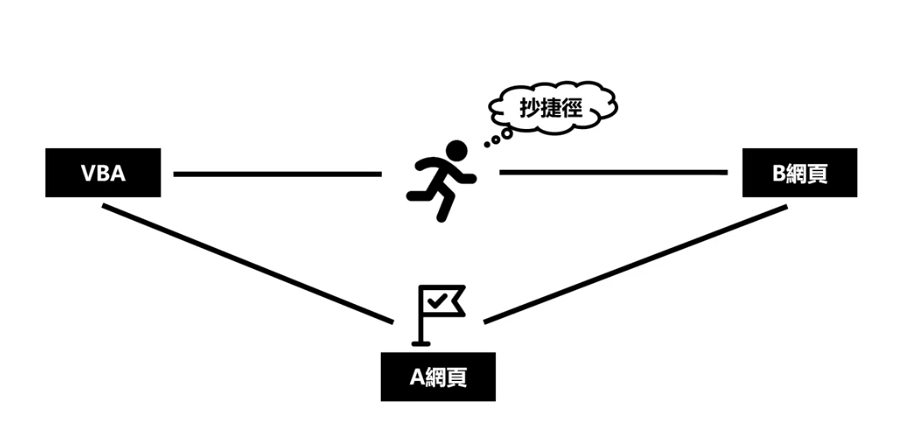
Referer (來源頁面):
用途:告訴伺服器我是從哪個頁面連結過來的。
重要性:有些網站會檢查此標頭以防止盜連。
1766667355238
Cookie:
- 用途:包含使用者身分驗證或追蹤資訊。
- 時機:抓取需登入的網站時必備。
程式碼範例:
Sub SendPostRequestWithHeaders() Dim objHTTP As Object Dim strURL As String Dim strBody As String strURL = "https://example.com/api/login" strBody = "username=YOUR_USERNAME&password=YOUR_PASSWORD" ' ⚠️ 實測時請替換為真實帳號密碼,切勿將密碼 commit 到 GitHub Set objHTTP = CreateObject("MSXML2.XMLHTTP") objHTTP.Open "POST", strURL, False ' --- 設定 Headers (重點) --- ' 1. 偽裝成 Chrome 瀏覽器 objHTTP.setRequestHeader "User-Agent", "Mozilla/5.0 (Windows NT 10.0; Win64; x64) AppleWebKit/537.36 (KHTML, like Gecko) Chrome/91.0.4472.124 Safari/537.36" ' 2. 宣告傳送的資料是表單格式 objHTTP.setRequestHeader "Content-Type", "application/x-www-form-urlencoded" ' 3. 宣告來源 (如果需要) objHTTP.setRequestHeader "Referer", "https://example.com/login" ' --------------------------- objHTTP.send strBody ' POST 請求需傳入 Body Debug.Print objHTTP.responseText Set objHTTP = Nothing End Sub輸出結果:程式執行完畢後,及時運算視窗 (Immediate Window) 會顯示伺服器回傳的 HTML 或 JSON 內容。
實用工具連結
進行網路爬蟲時,常會用到以下工具來處理編碼或偽裝瀏覽器身分:
URL 編碼/解碼工具: 當網址包含中文字或特殊符號時,伺服器可能無法辨識,需轉換為 URL 編碼(Percent-encoding,如
%E5%8F%B0%E7%81%A3)。- URL Encode/Decode (ConvertString) - 線上快速轉換工具。
- URL 編碼原理與實作 (GTWang) - 深入了解編碼原理。
User Agent 大全: 有些網站會擋掉沒有 User-Agent 的請求(視為機器人)。我們可以設定 User-Agent Header 來偽裝成 Chrome 或 Edge 瀏覽器。
結語
Excel VBA 結合網路爬蟲功能,能將繁瑣的「複製貼上」工作自動化,大幅提升資料收集與整理的效率。
學習建議路徑:
- 熟悉 VBA 基礎:變數、迴圈、邏輯判斷。
- 掌握 HTTP 請求:了解 GET/POST 與觀察 Network 面板。
- 練習靜態爬蟲:從簡單的 HTML 表格抓取開始。
- 挑戰動態爬蟲:學習解析 JSON 資料,這是現代網站的主流。
希望這份筆記能幫助您在自動化的路上更進一步!